首页
/
教程
/
教程详情
苹果手机照片怎么传到电脑上?爱思助手教你无损迁移实况照片

2026-03-10

9249
为了释放手机内存,我们常常需要将部分照片传输到电脑上保存。大多数人第一时间会想到用微信或QQ来传图,但这种方法有一个明显缺点:传输过程中照片会被压缩,画质大打折扣,实况照片的生动效果也难以保留。
下面为大家介绍几种将苹果手机实况照片无损迁移到电脑上的正确方法,有需要的朋友可以试试看。
方法一:爱思助手——轻松导出原始照片
借助苹果手机助手——爱思助手,可以快速将手机中的原始照片(包括实况照片)完整迁移到电脑。
操作步骤:
1、下载安装最新版爱思助手,并通过数据线将iPhone连接到电脑。
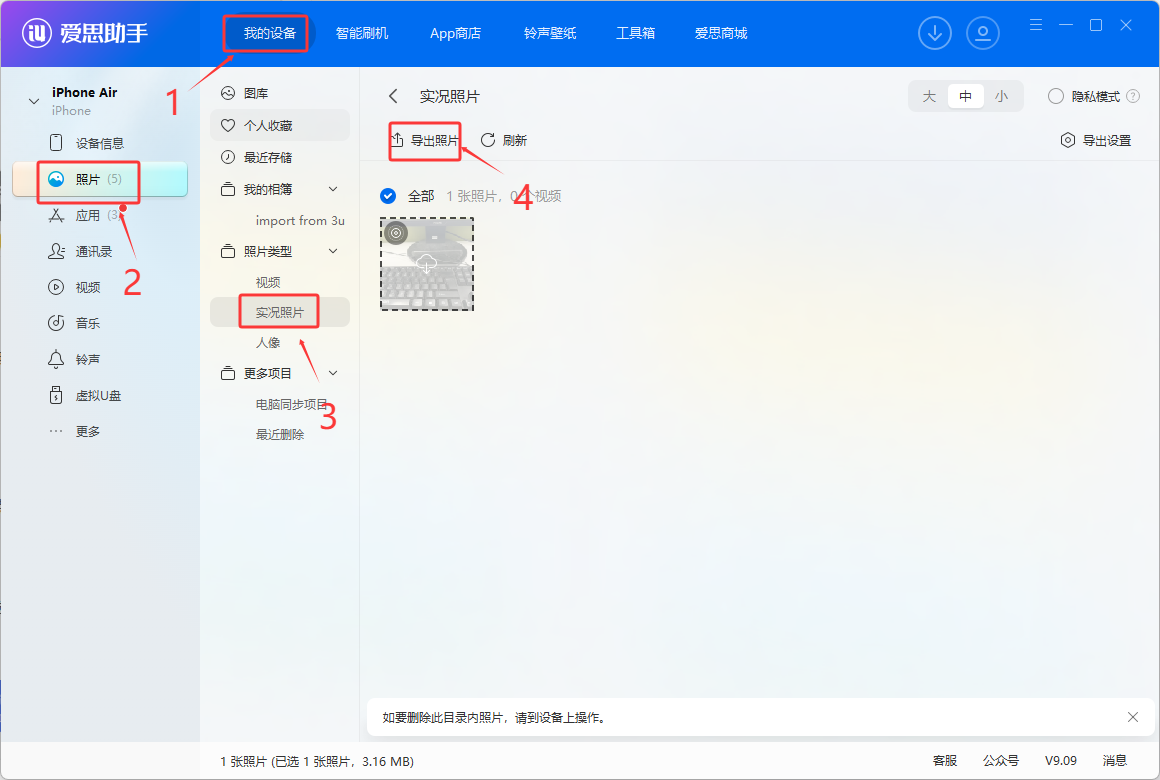
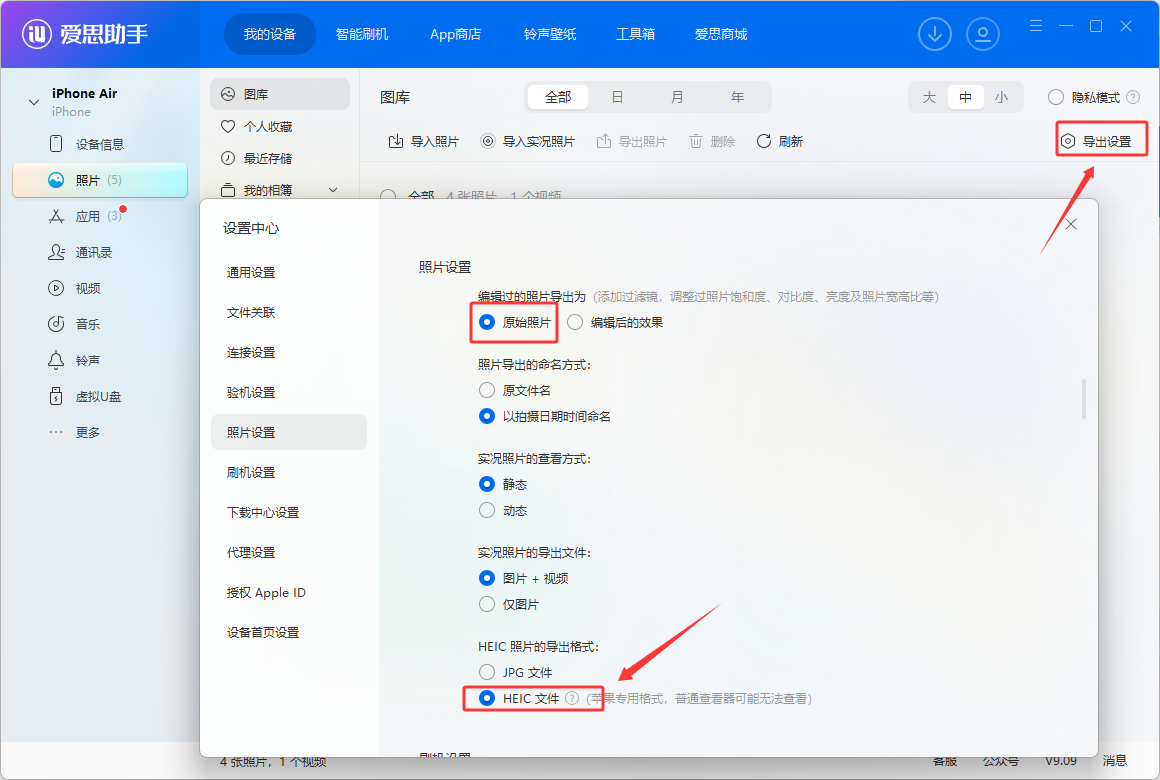
2、打开软件中的【我的设备】-【照片】,选中需要导出的实况照片,再点击导出设置-照片设置,选择“原始照片”和照片导出格式“HELC文件”,最后点击“导出”即可保存到电脑。
方法二:iCloud——云端同步,电脑下载
开启iPhone的iCloud照片同步功能,再通过电脑端的iCloud下载照片,也是一种便捷的无损迁移方式。
操作步骤:
1、在电脑上访问iCloud官网,输入Apple ID账号密码登录。
2、进入【照片】应用,按住Ctrl键可批量选择照片,勾选完成后点击【下载】按钮,即可将原图保存到电脑本地。
小贴士:电脑上使用爱思助手无法删除照片怎么办?
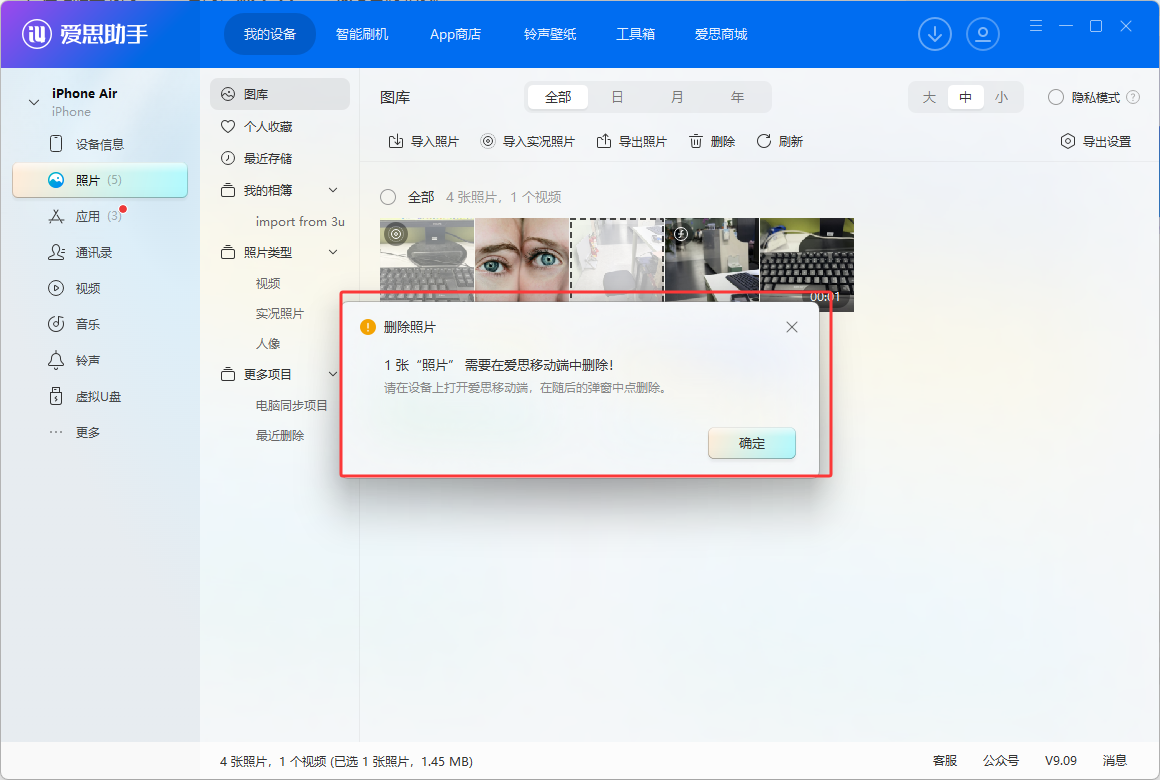
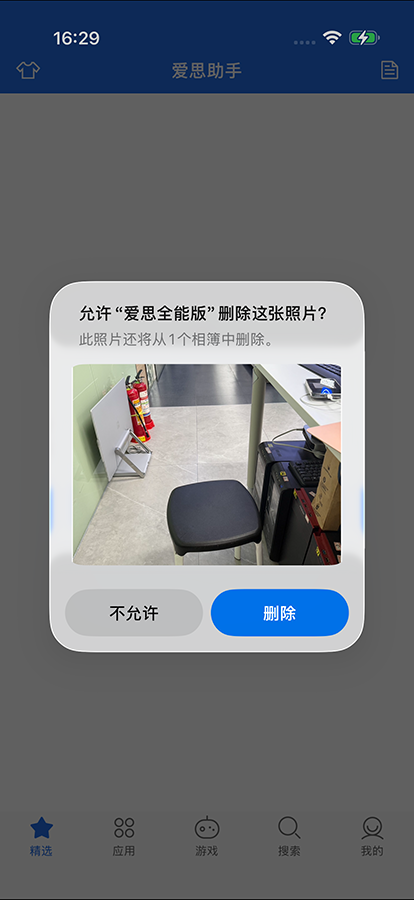
在使用爱思助手管理iPhone照片时,直接点击删除图片是无法删除照片的,会出现“1张图片需要在爱思移动端中删除,请在设备上打开爱思移动端,在随后的弹窗中点击删除”的提示弹窗,后续需要你打开手机,在爱思助手App上确定“删除”,才可删除图片。
相关标签
手机无损迁移实况照片
爱思助手迁移实况照片
苹果手机实况照片迁移到电脑
- 相关阅读
- 爱思助手导入实况照片教程
- 苹果手机拍的实况照片如何迁移到电脑上?
- 使用爱思助手迁移设备数据教程
- 苹果iPhone手机如何导出照片
- 苹果与安卓如何互相迁移数据_旧手机迁移数据


