首页
/
教程
/
教程详情
iOS 26系统更新烦人?爱思助手一键屏蔽教程来了

2026-03-13

27016
每次iOS系统更新推送,总有不少用户被那个挥之不去的红点提醒所困扰。想保持当前系统版本,却又担心手滑点到升级?本文将详细介绍如何使用爱思助手屏蔽iOS 26系统更新,以及后续如需解除屏蔽的具体操作方法。
一、获取 iOS 26 系统屏蔽文件
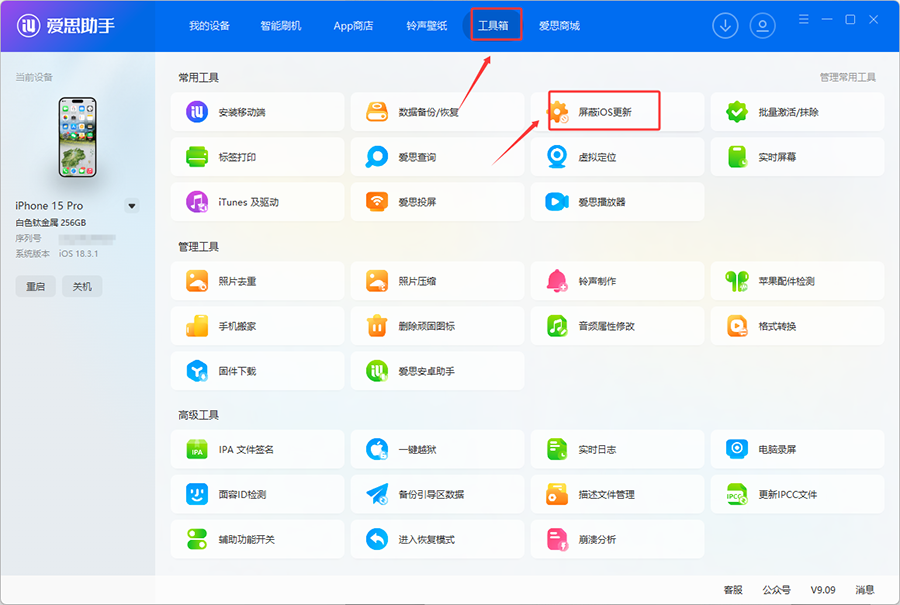
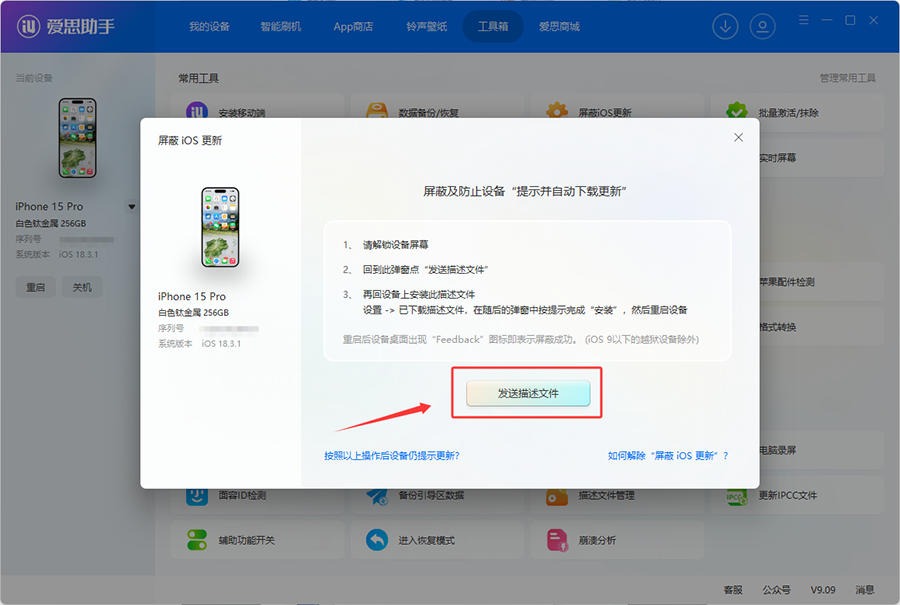
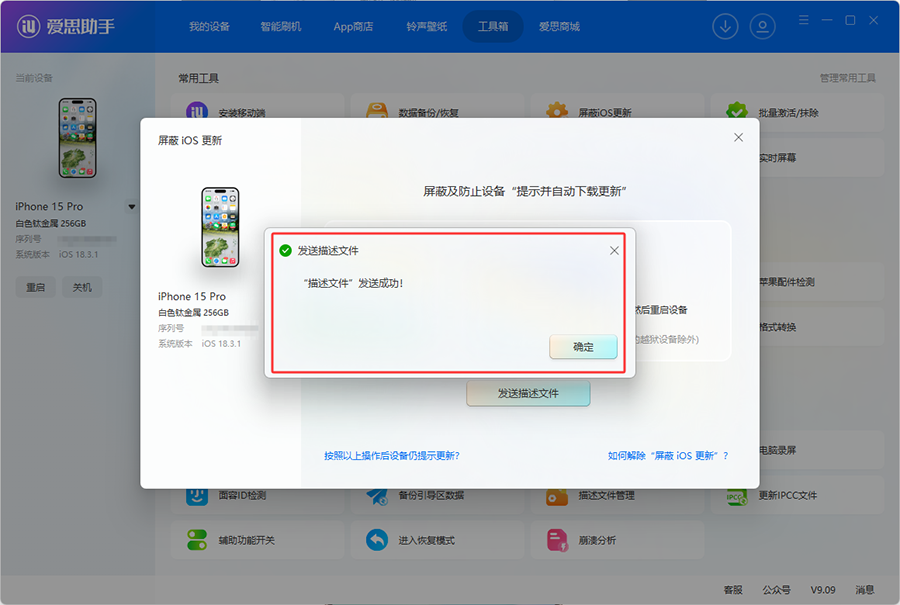
下载最新版爱思助手,设备连接爱思助手,进入“工具箱”,点击“屏蔽iOS更新”,按照界面提示,点击“发送描述文件”到连接设备上。
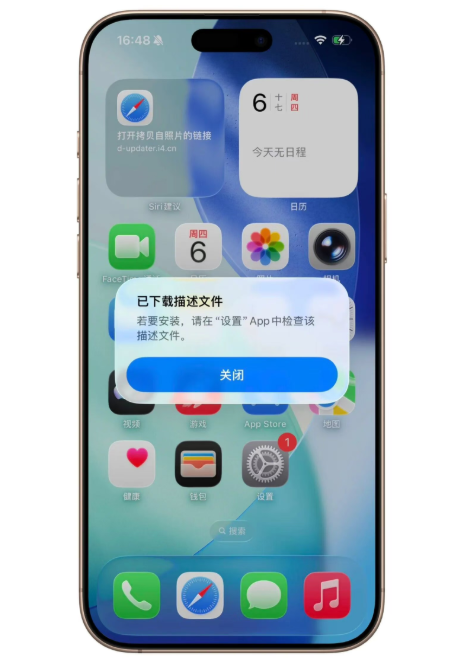
二、安装 iOS 26 系统屏蔽文件
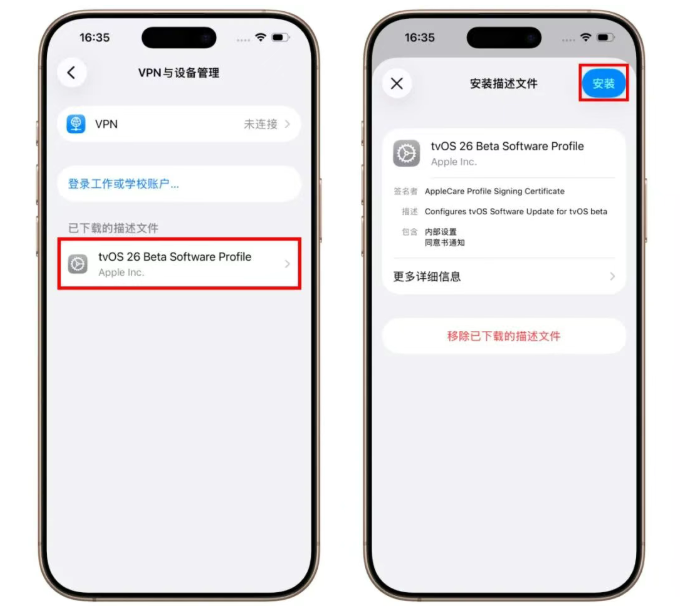
通过上述方法获取屏蔽文件后,打开 iPhone 手机,进入 设置 - 通用 - 描述文件 (或 设置 - 通用 - VPN 与设备管理
),选择刚刚下载的描述文件,轻点右上角的“安装”。
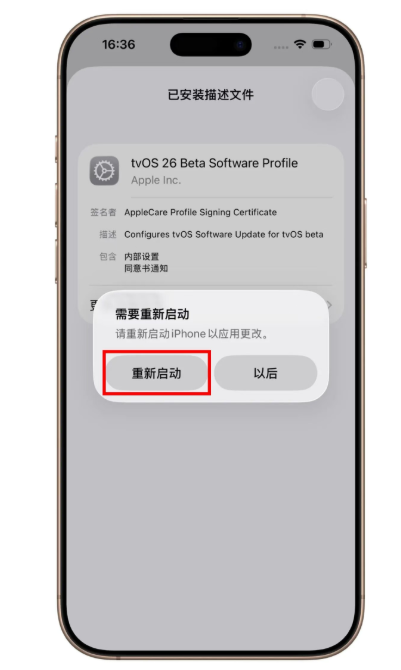
iOS 26 屏蔽更新描述文件安装完成之后,系统会提示新安装的描述文件需要重启设备生效,点击“重新启动”,设备重启完毕后,iOS 26
屏蔽系统更新描述文件即安装成功。
返回设置 - 通用 - 软件更新中查看,就会发现系统已经是最新版本,且会一直显示当前系统为最新系统版本,再也检测不到新版系统更新。
三、解除屏蔽更新
后续如果想要解除屏蔽更新,只需要移除屏蔽更新文件即可,操作方法如下:
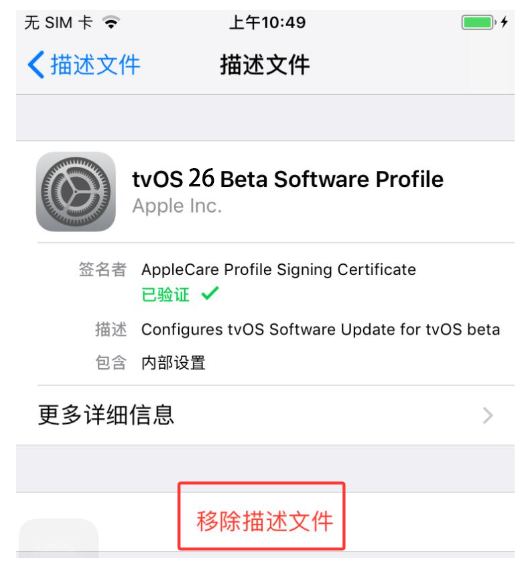
1. 打开 iPhone - 设置 - 通用 - VPN 与设备管理,点击已安装的屏蔽更新描述文件。
2. 选择“移除描述文件”,根据提示输入设备密码,移除成功后重新启动设备,返回“软件更新”中查看即可。
小贴士:屏蔽文件失效解决办法
删除旧的屏蔽文件 - 重启手机 - 在最新版爱思助手PC端中重新获取屏蔽更新文件 - 安装 - 重启即可重新屏蔽更新成功。
相关标签
iOS 26系统屏蔽更新
iOS 26系统
爱思助手屏蔽iOS更新
- 相关阅读
- iOS 18 如何屏蔽系统更新?iOS 18 屏蔽系统更新教程
- 爱思助手:iOS 26 系统最新屏蔽更新文件来了
- iOS14屏蔽系统更新升级教程
- iOS13屏蔽更新描述文件失效了怎么办?iOS13屏蔽系统更新教程
- iOS10的屏蔽系统更新描述文件失效怎么办


