首页
/
教程
/
教程详情
安卓设备数据线连接爱思助手教程

2026-06-15

7463
用数据线将设备连接至电脑,再按不同品牌安卓设备选择对应操作即可:
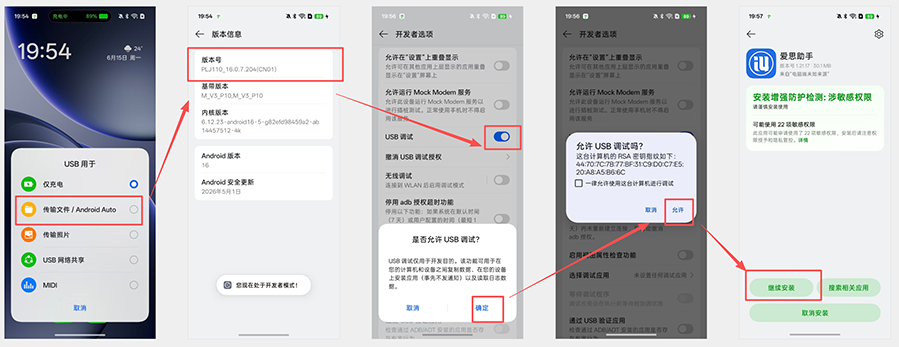
一、OPPO/realme/一加
1.在「USB 用于」弹窗中,选择【传输文件 / Android Auto】。
2.进入「设置 > 关于本机 > 版本信息」,连续点击「版本号」,直到提示「您现在处于开发者模式」。
3.进入「设置 > 系统与更新 > 开发者选项」:开启「USB 调试」,在弹出的「允许 USB 调试吗?」中点击【允许】。
4. 稍等片刻,设备将弹出「安装爱思助手」提示,点击【继续安装】即可完成连接。
二、华为(HarmonyOS/EMUI)/荣耀
1.在「USB 连接方式 」弹窗中,选择【传输文件】。
2.进入「设置 > 关于手机」,连续点击「Harmony OS 版本」/「版本号」,直到提示「您正处于开发者模式」。
3.进入「设置 > 系统和更新 > 开发人员选项」:
3.1开启「USB 调试」,在弹出的「是否允许 USB 调试?」中点击【确定】。
3.2再点「选择 USB 配置」,选「RNDIS(USB 以太网)」,在弹窗「是否允许 USB 调试?」中点【确定】。
4.稍等片刻,设备将弹出「安装爱思助手」提示,点击【继续安装】即可完成连接。
三、vivo/iQOO
1.在「USB 已连接」弹窗中,选择【管理文件】。
2.进入「设置 > 关于手机 > 版本信息」,连续点击「软件版本号」,直到提示「您现在处于开发者模式」。
3.进入「设置 > 系统管理与升级 > 开发者选项」:开启「开发者选项」,再开启「USB 调试」,在弹出的「允许 USB 调试吗?」中点击【允许】。
4.稍等片刻,设备将弹出「安装爱思助手」提示,点击【继续安装】即可完成连接。
四、小米 / 红米
1.屏幕左上角下拉,点【正在通过 USB 充电】选【传输文件】。
2.进入「设置 > 我的设备」,连续点击「OS版本」,直到提示「您现在处于开发者模式」。
3.进入「设置 > 更多设置 > 开发者选项」:先点开【USB 安装】开关,再点开【USB 调试】开关,在弹窗「允许 USB 调试吗?」中点【确定】;
4.稍等片刻,设备将弹出「安装爱思助手」提示,点击【继续安装】即可完成连接。
五、三星
1.屏幕左上角下拉,点击「USB 用于为手机充电」,选择【传输文件】。
2.进入「设置 > 关于手机 > 软件信息」,连续点「编译版本」直到弹出「允许开发者设置?」弹窗,点【确定】。
3.进入「设置 > 开发者选项」:开启「USB 调试」;若开关不可点击,进入「设置-安全与隐私」,关闭「自动拦截程序」开关后重试。在弹窗「允许USB调试吗?」中点【允许】;
4.稍等片刻,设备将弹出「安装爱思助手」提示,点击【继续安装】即可完成连接。
注:如操作后未自动弹出授权提示,可尝试更换原装数据线或电脑后置 USB 接口重试,部分设备需解锁屏幕后才能正常触发连接流程。
相关标签
安卓设备数据线
安卓连接爱思助手
连接爱思助手
- 相关阅读
- 爱思助手安卓版刷机教程
- 安卓设备连接不上爱思助手时怎么办?
- 爱思助手无法识别设备或者连接超时解决办法
- 使用爱思助手迁移设备数据教程
- 已连接设备,但爱思助手没有识别出设备?


