首页
/
教程
/
教程详情
零成本搞定!无需苹果开发者账号,HBuilderX iOS真机调试免费实操方法

前天

403
很多开发者使用HBuilderX开发App后,想要在iPhone上测试实际运行效果,却屡屡遇到电脑无法识别手机、网上教程晦涩难懂、需要付费开通开发者账号等难题。爱思助手用通俗直白的语言,手把手教大家免费实现iOS真机调试,无需99美元开发者账号、无需懂代码签名原理,新手也能轻松操作。
一、弄懂核心原理:避开调试常见误区
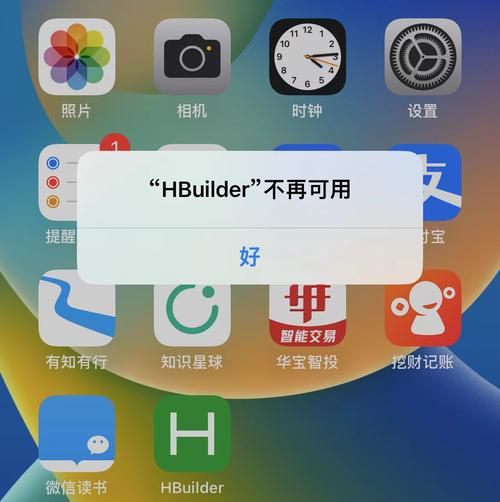
不少人误以为iPhone连接电脑后,就能像安卓手机一样直接安装、调试应用,这是典型的操作误区。苹果拥有严格的设备安全保护机制,所有App想要在iPhone上正常运行,必须经过官方签名认证,相当于获得设备的“准入门禁卡”。
HBuilderX自带了调试专用的iPhone_base.ipa文件,也就是调试基础工具,但这个初始文件属于空白文件,没有绑定个人设备权限,因此iPhone会自动拦截,导致调试失败。
本次教程的核心逻辑十分简单:借助爱思助手,用个人Apple ID为空白调试文件签名,绑定个人设备权限,即可免费实现真机调试。
二、前期准备:5分钟备齐所有工具
本次教程仅适配Windows电脑,Mac设备操作方法不同,需单独参考对应教程。全程仅需准备三样物资和三款必备软件,快速即可完成筹备。
1、硬件账号准备
一台Windows电脑、一条苹果原装数据线(杂牌线仅支持充电,无法传输数据,是调试失败的常见原因)、个人Apple ID账号(无账号可免费注册)。
2、必备软件安装
提前在电脑安装三款软件,缺一不可:已安装的HBuilderX、苹果官方驱动工具iTunes、爱思助手(官网免费下载)。
三、详细实操步骤:一步步完成真机调试
第一步:手机信任电脑设备
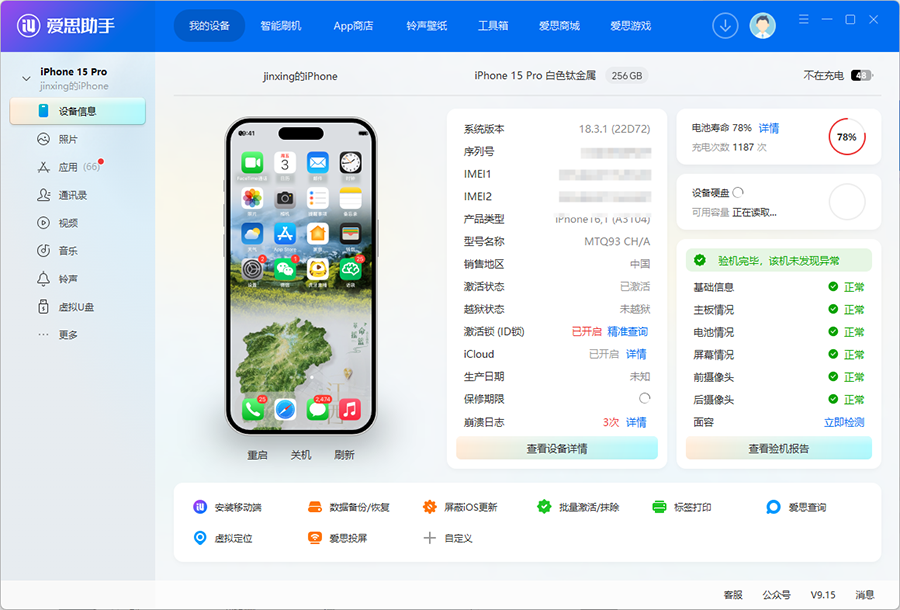
用原装数据线将iPhone与电脑连接,打开电脑端爱思助手。此时手机屏幕会弹出“要信任此电脑吗”的提示,点击【信任】,并输入手机锁屏密码完成验证。若长时间无弹窗,优先更换数据线重试。
第二步:开启手机开发者模式
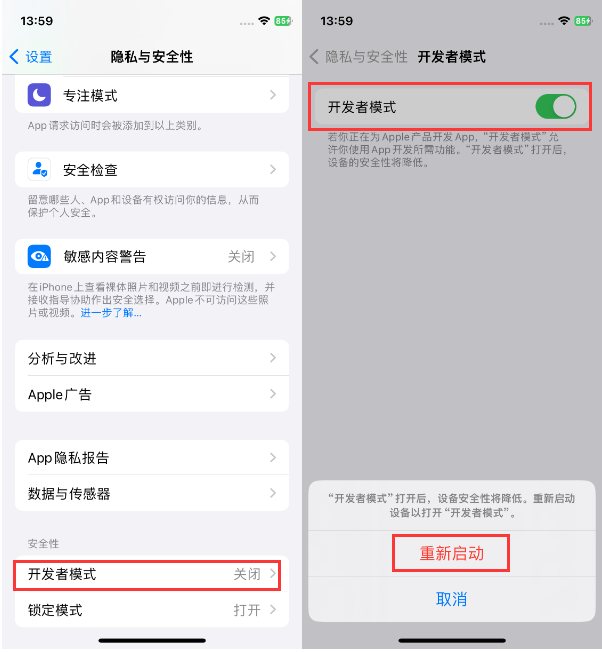
苹果手机默认关闭开发者模式,这是调试成功的关键步骤,遗漏会导致后续持续报错。打开iPhone【设置】-【隐私与安全性】,滑动至页面最底部,找到【开发者模式】,开启开关后根据提示重启手机,重启后再次确认开启该功能即可。
第三步:找到HBuilderX调试文件
右键电脑桌面HBuilderX图标,选择【打开文件所在位置】,依次打开文件夹路径:HBuilderX\plugins\launcher\base,在base文件夹中找到核心文件iPhone_base.ipa,将该文件复制到电脑桌面备用。
第四步:爱思助手Apple ID签名(核心步骤)
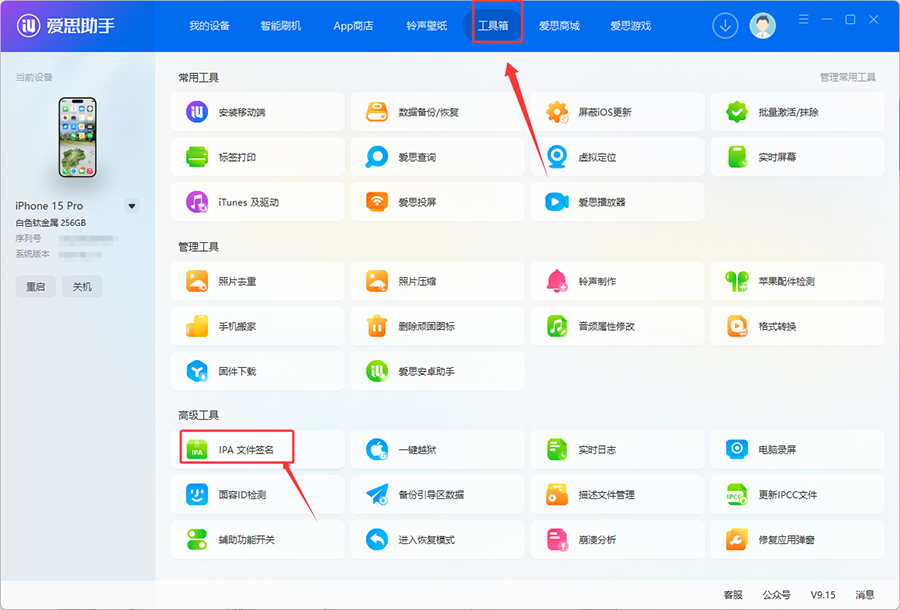
打开爱思助手,点击顶部菜单栏【工具箱】,选择【IPA文件签名】功能。点击【添加IPA文件】,选中桌面提前复制好的iPhone_base.ipa文件。
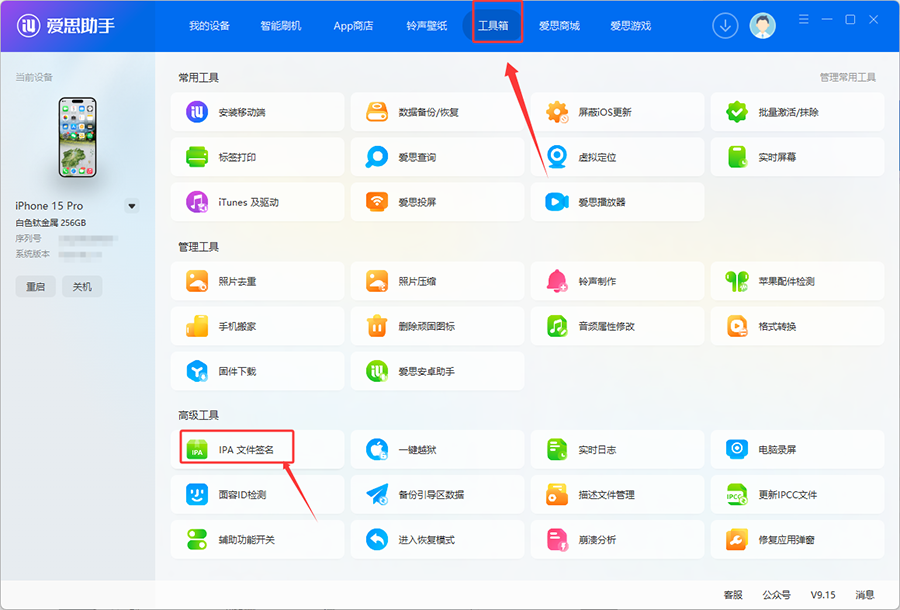
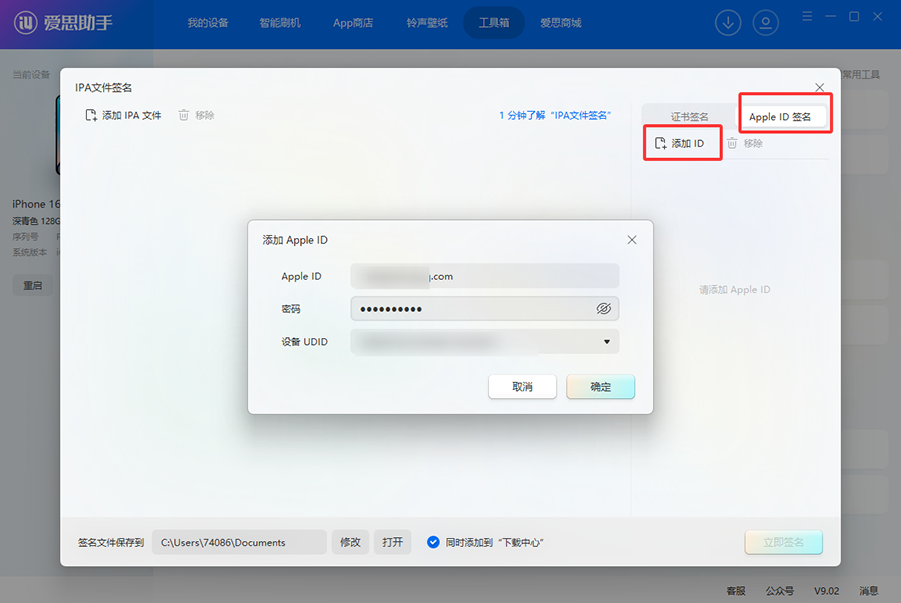
随后选择【使用Apple ID签名】,点击【添加Apple
ID】,输入个人苹果账号和密码并确认。勾选已添加的账号与对应IPA文件,点击【开始签名】,等待数秒即可显示签名成功。
签名完成后,点击【打开已签名IPA位置】,将生成的文件重命名为iPhone_base_signed.ipa(注意拼写准确)。
第五步:替换原调试文件
将重命名后的签名文件,复制粘贴回之前的HBuilderX
base文件夹,直接替换原始的iPhone_base.ipa文件,至此核心配置操作全部完成。
四、运行项目:启动iOS真机调试
打开HBuilderX软件,开启需要调试的项目,点击工具栏【运行】-【运行到iOS App基座】。此时iPhone会自动安装白底图标调试App。
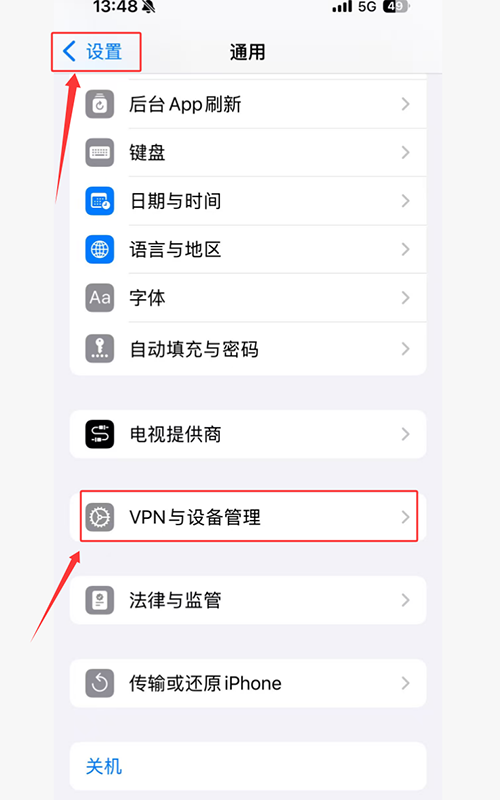
首次打开会弹出“未受信任的开发者”提示,属于正常现象。只需打开手机【设置】-【通用】-【VPN与设备管理】,找到对应的Apple
ID选项,点击信任设备权限,重启App后,项目即可在iPhone真机上正常运行。
五、常见问题汇总与解决方案
为大家整理了实操中高频出现的问题,快速排查即可解决大部分故障:
Q:签名有效期多久?过期怎么办?
A:个人Apple ID签名有效期为7天,到期后App无法打开,只需重新执行签名、替换文件步骤即可恢复使用。
Q:更换开发项目后,需要重新签名吗?
A:不需要。只要不卸载电脑端HBuilderX,一次签名可适配所有开发项目。
Q:更换新手机后,如何继续调试?
A:需在新手机上完整重复一次上述全部实操流程,重新绑定设备权限即可。
Q:电脑提示找不到iPhone设备怎么办?
A:优先尝试三种解决方式:重新安装iTunes驱动、更换原装数据线、重启电脑与手机,基本可以解决设备识别故障。
相关标签
HBuilderX iOS
爱思助手IPA签名
HBuilderX iOS真机调试
- 相关阅读
- “iOS签名”老是失败?爱思助手IPA签名常见报错问题详解
- 爱思助手 IPA 签名教程
- 爱思助手专业刷机教程
- 爱思助手刷机算越狱吗?会不会影响保修
- 爱思助手V7.98.15 版发布:新增IPA签名\旧版本应用下载等新功能


