首页
/
教程
/
教程详情
爱思助手:WiFi传图教程

2026-06-30

2470
前置条件:手机与电脑必须连接同一个 WiFi 网络,否则无法正常传输文件。
一、操作步骤如下:
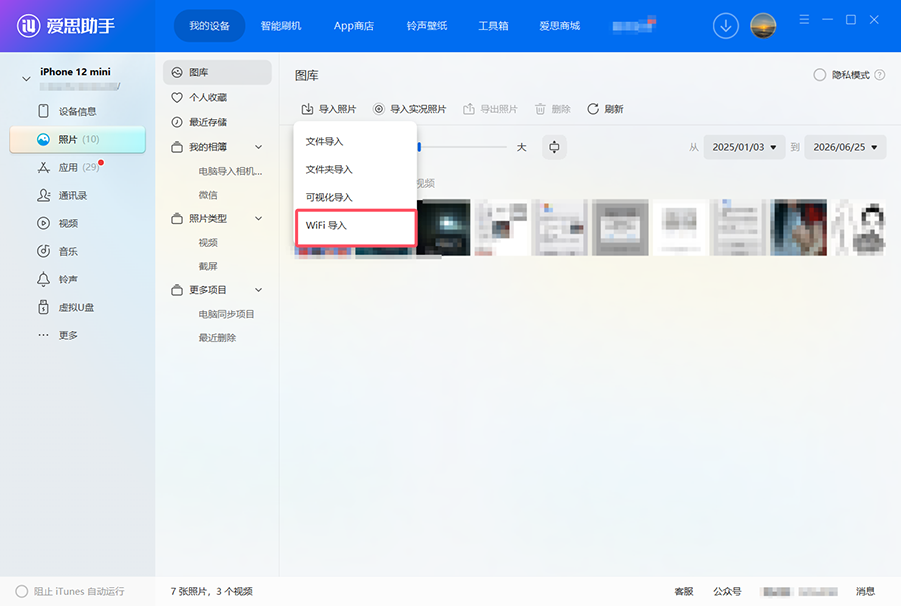
1、打开电脑端爱思助手,在导入照片中选择【WiFi 导入】;
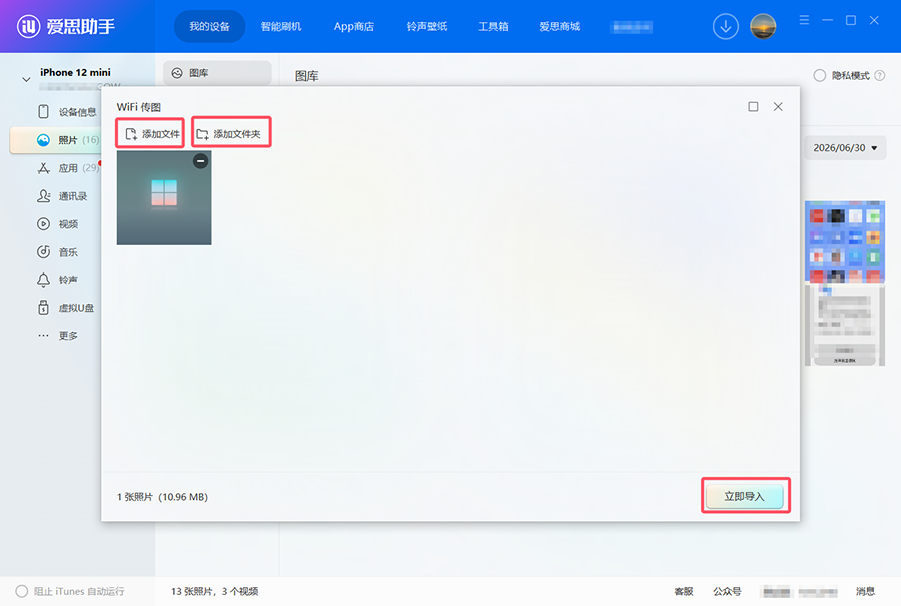
2、勾选需要传输的照片 / 视频,可点击「添加文件 / 添加文件夹」批量选择,确认后点击【立即导入】;
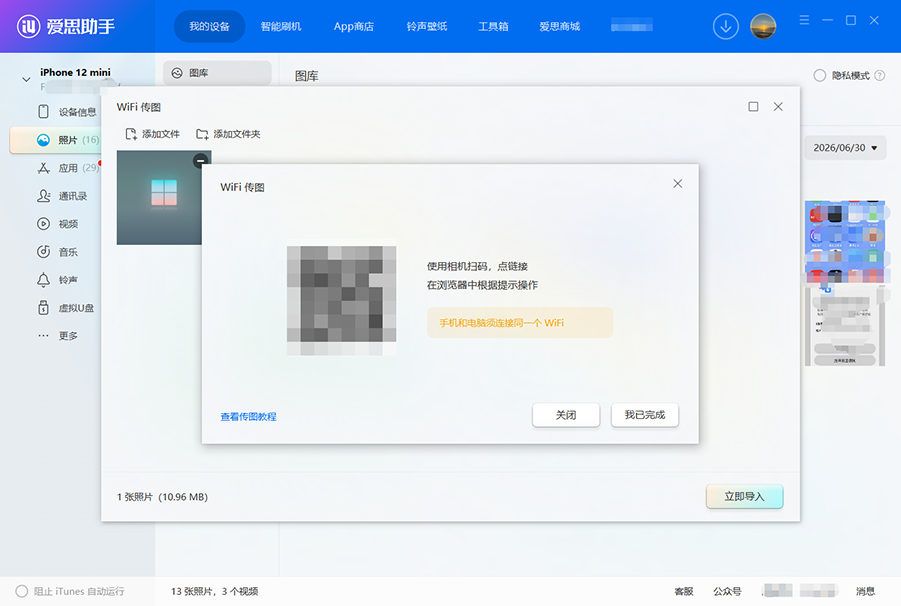
3、页面会生成专属二维码;
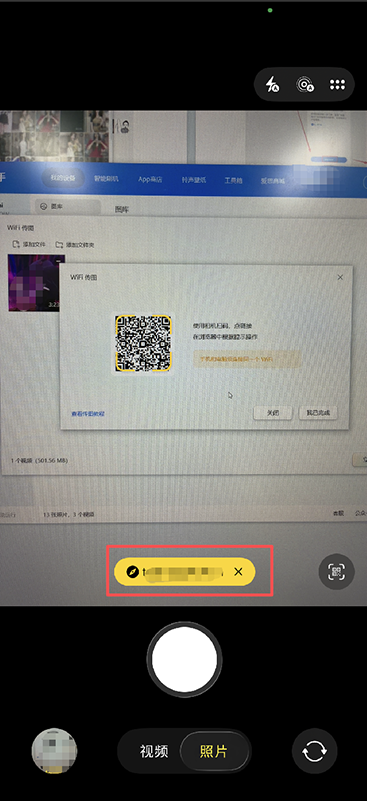
4、拿出手机自带相机扫描二维码,点击弹出的网页链接;
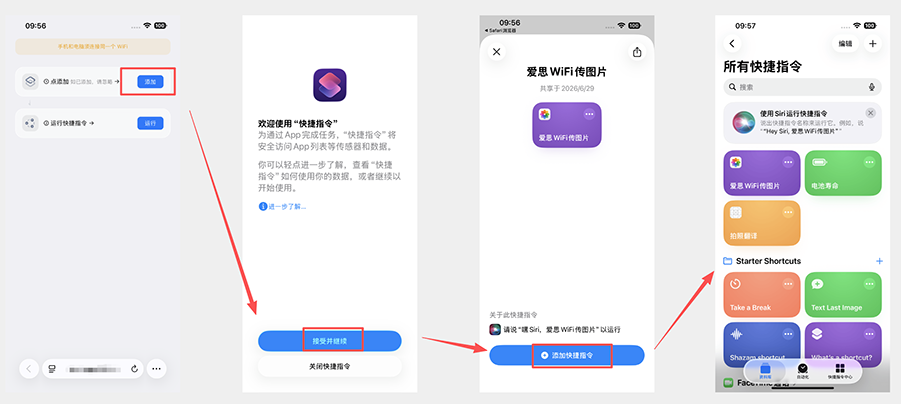
5、首次使用操作:跳转浏览器后,点击【添加快捷指令】;此前添加过该快捷指令可直接跳过;
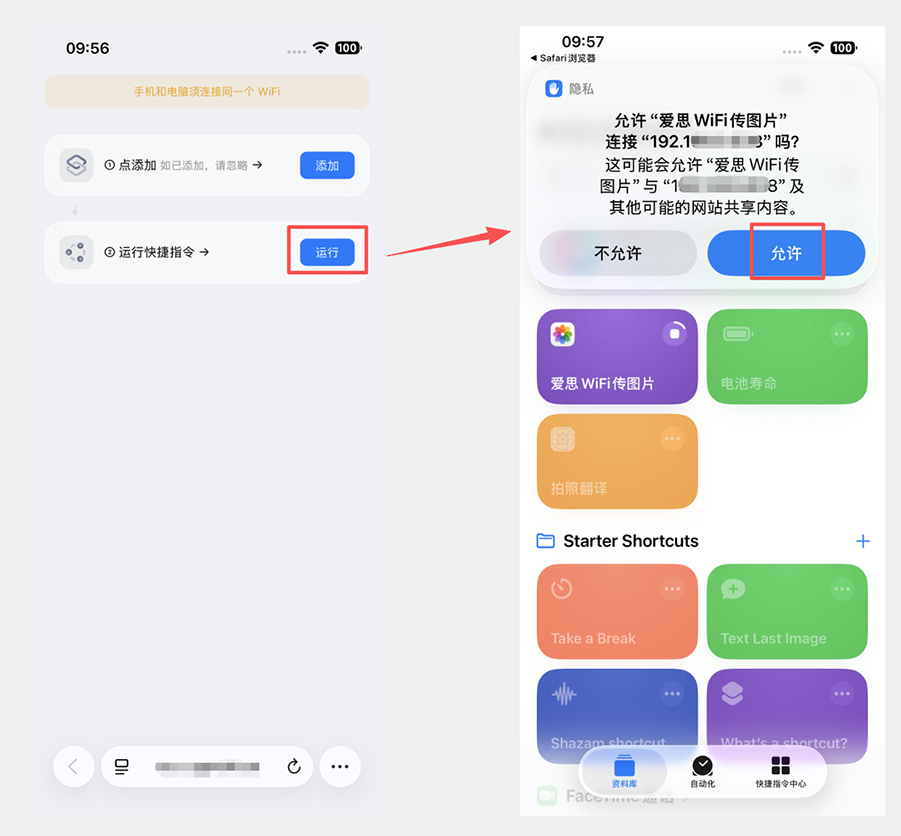
6、在浏览器点击【运行】,弹出网络访问权限弹窗时选择【允许】;
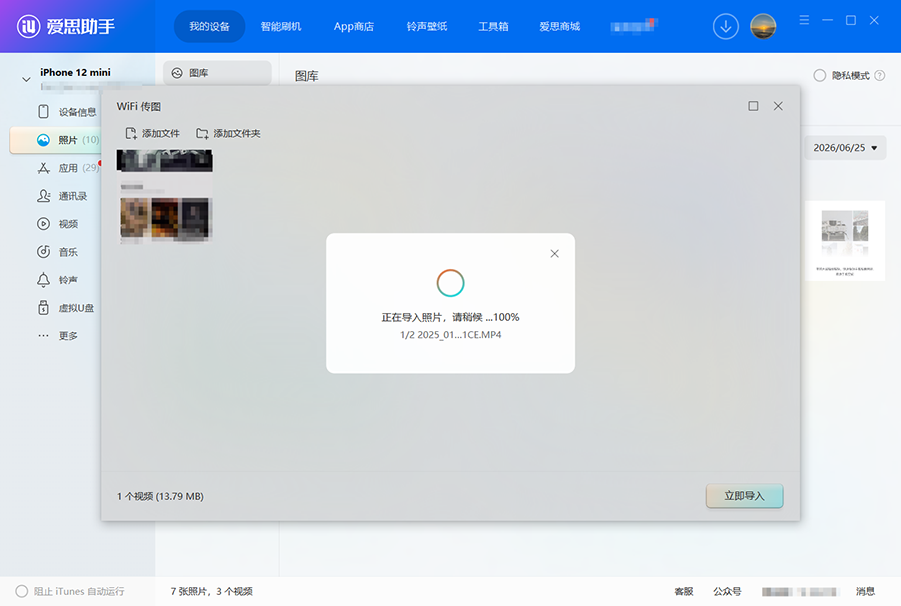
7、此时电脑端爱思助手会实时显示文件导入进度,等待进度加载至 100% 即传输完成。
二、补充小贴士:
1、传输包含大量照片、视频时,文件体积较大,传输耗时会相应增加,请勿中途断开 WiFi、关闭软件;
2、若扫码无反应:检查手机电脑是否共用 WiFi、重启相机 / 浏览器后重新扫码;
3、权限弹窗选择「不允许」会导致传输失败,务必授予网络访问权限。
相关标签
爱思助手WiFi传图教程
爱思助手传图教程
WiFi传图教程
- 相关阅读
- 爱思助手如何进行照片压缩?爱思助手照片压缩教程
- 爱思助手可以制作iPhone铃声吗?爱思助手铃声制作教程
- 爱思助手导入实况照片教程
- 爱思助手专业刷机教程
- 爱思助手安卓版刷机教程


