首页
/
教程
/
教程详情
什么是iPhone恢复模式?爱思助手详解iPhone如何进入恢复模式及修复方法

昨天

121
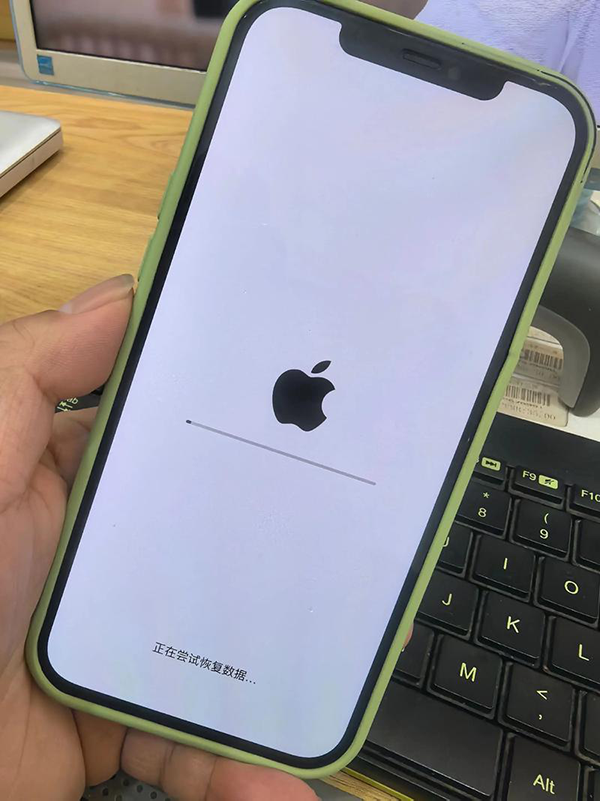
日常使用iPhone手机时,很多用户都会遭遇各类系统问题,例如设备运行卡顿、莫名黑屏、卡在白苹果界面、意外进入恢复模式等。这类问题大多属于软件层面故障,无需前往线下维修店。只要掌握iPhone恢复模式的使用方法,并搭配专业的修复工具,就能自主解决绝大多数系统难题。
一、什么是iPhone恢复模式?
1、恢复模式基础定义
恢复模式是苹果为iPhone打造的专属系统急救模式,也是修复手机软件故障的核心手段。当设备成功进入该模式后,手机屏幕仅会展示连接电脑、iTunes或Finder的专属图标,无法正常进入手机桌面。此时用户可借助电脑端工具,完成系统修复、刷机升级/降级、重置锁屏密码等多项急救操作。
2、需启用恢复模式的五种场景
常规重启、清理缓存等简单操作无法解决以下问题时,就必须借助恢复模式进行深度修复:
01.手机黑屏无任何响应、长时间卡在白苹果启动界面,强制重启操作无效;
02.系统更新、版本降级过程中出现失败,设备频繁自动重启、弹出报错提示;
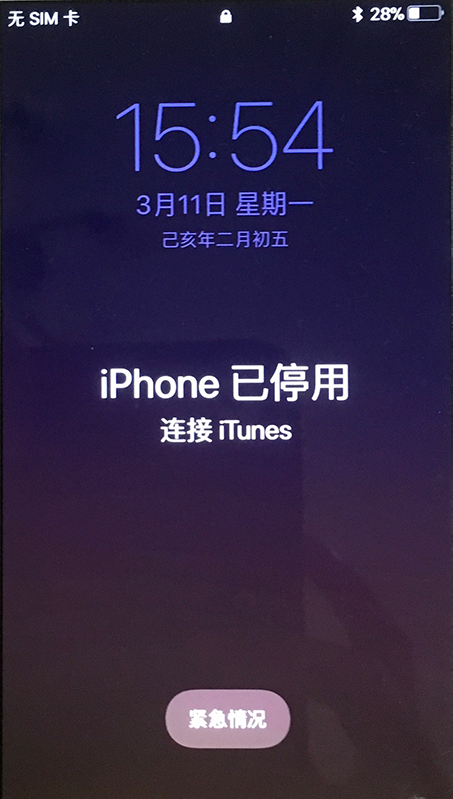
03.遗忘锁屏密码,多次输错密码后,设备提示“已停用”;
04.数据线连接电脑后,电脑无法识别设备,或直接提示iPhone处于恢复状态;
05.手机应用频繁闪退、系统运行严重卡顿,基础修复方式不起作用。
二、全机型适配:iPhone恢复模式进入教程
不同的iPhone硬件按键布局存在差异,进入恢复模式的操作步骤也各不相同。下面按机型分类整理精准操作流程,步骤简单易上手,零基础新手也能轻松完成。
1、iPhone8及以上全系机型(含XR/XS/11/12/13/14/15等)
01.使用原装数据线或经过MFi官方认证的数据线,将手机与电脑相连;Windows电脑打开iTunes或Apple设备App,Mac电脑直接启动访达;
02.快速按下并松开机身左侧音量+键;
03.紧接着快速按下并松开音量-键;
04.长按机身右侧侧边电源键,即便屏幕弹出苹果Logo也不要松开按键;
05.等待屏幕出现连接电脑的恢复模式专属图标后,再松开电源键,即代表进入成功。
2、iPhone7/7 Plus机型
01.先用数据线将设备与电脑建立连接;
02.同时长按侧边电源键与左侧音量-键,持续按压10-15秒;
03.注意切勿在出现苹果Logo时松手,直至屏幕显示恢复模式图标,即可松开按键。
3、iPhone6s及更早旧机型(含第一代SE)
将手机连接电脑之后,同时长按设备顶部/侧边电源键与Home主屏幕实体键,保持按压状态,直到屏幕跳转至恢复模式界面,松开两个按键即可。
三、如何修复:爱思助手刷机修复操作指南
设备成功进入恢复模式后,可借助爱思助手完成系统刷机与故障修复,相较于官方工具,操作更简便,还可自主选择是否保留设备数据,具体操作步骤如下:
1、基础准备工作
前往爱思助手官网,下载并安装最新版本软件,随后通过数据线将已进入恢复模式的iPhone连接至电脑。
2、详细刷机步骤
01.软件识别设备后,点击页面顶部【智能刷机】选项,进入专属刷机界面,系统会自动匹配适配手机的官方固件;
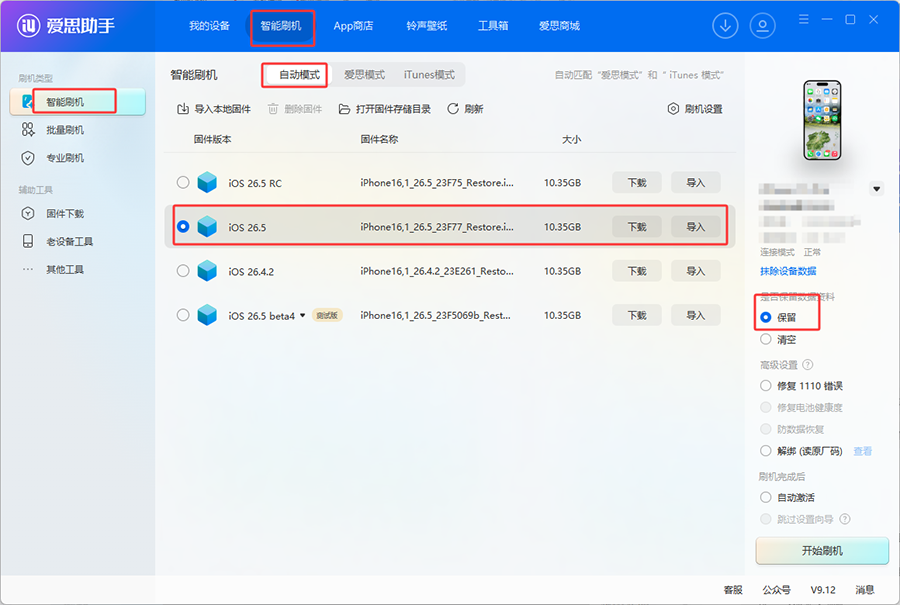
02.在可选固件版本列表中,挑选自己需要刷机的系统版本;若电脑本地已提前下载对应固件,可直接点击【导入】,无需重复下载;
03.根据自身需求选择设置:想要保留手机照片、软件、聊天记录等资料,提前勾选【保留资料刷机】选项;无需保留数据则直接跳过;
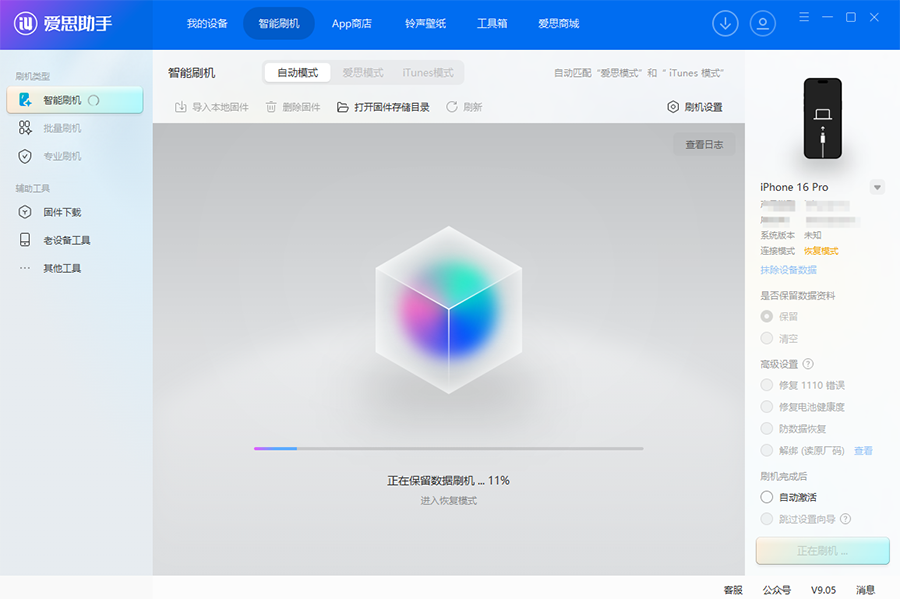
04.确认所有设置无误后,点击【立即刷机】,软件将自动完成固件下载、系统刷机全过程,期间切勿断开设备与电脑的连接。
刷机操作存在一定数据丢失风险,建议大家在操作前,优先通过云端、电脑端备份手机内重要文件;即便选择保留资料刷机,也无法百分百规避意外情况,提前备份是保护数据的最佳方式。
相关标签
爱思助手
iPhone进入恢复模式
iPhone 恢复模式
- 相关阅读
- iPhone8及以上设备进入DFU模式/恢复模式/强制重启方法教程
- iPhoneX怎么强制重启?怎么进DFU模式、恢复模式?
- iPhone8/8P/X快速一键进入恢复模式
- DFU模式和恢复模式刷机有什么区别?iPhone刷机模式浅析
- 爱思助手:如何进入DFU模式_如何进入恢复模式


