首页
/
教程
/
教程详情
爱思投屏丨Android App运行权限开启教程

2026-03-13

2463
开启爱思投屏的关键运行权限,避免投屏过程中 App 被系统后台清理,保障投屏稳定不中断。
一、方法一:投屏成功后快速开启(推荐)
1. 完成设备投屏后,在爱思投屏 App 投屏页面上会显示投屏检测功能,点击页面内的「开启权限设置」按钮,跳转至本 App 的系统设置页面。
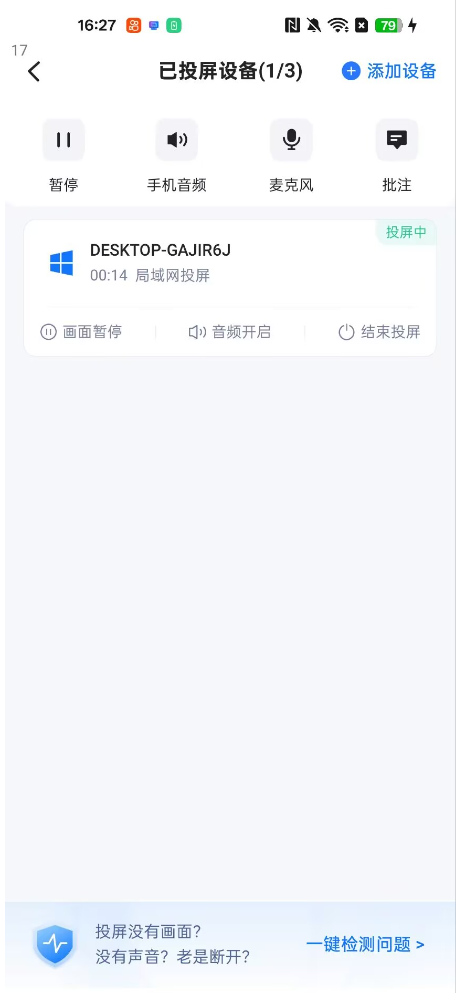
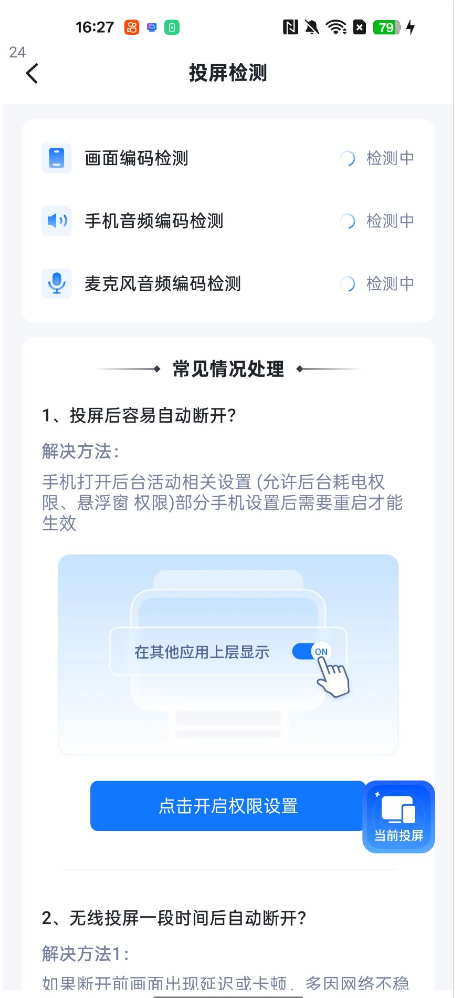
2. 在设置页面中,依次开启以下权限:
01. **通知栏权限**:允许 App 在通知栏显示投屏状态,避免被系统误杀。
02.**忽略电池优化权限**:防止系统因省电策略关闭 App。
03. **省电模式设置**:将爱思投屏加入「不优化/后台保护」名单。
04. **悬浮窗权限**:确保投屏控制浮窗正常显示,同时提升后台存活优先级。
3. 每项权限点击后会进入对应系统设置界面,按提示选择「允许」「始终允许」或「不优化」即可完成开启。
二、方法二:从「我的」页面手动开启
1. 打开爱思投屏 App,点击底部导航栏「我的」,进入个人中心页面。
2. 在「我的」页面中找到并点击「**使用权限管理**」入口。
3. 在权限管理页面中,可看到所有待开启的权限项,依次点击:
通知栏权限——忽略电池优化权限——省电模式设置——悬浮窗权限
4. 跳转至系统设置后,按页面指引完成开启操作。
三、设置完成验证
全部权限开启后,返回爱思投屏 App,即可正常进行投屏操作。
效果:投屏期间 App 不会被系统自动清理,后台运行更稳定,避免会话中断。
四、常见问题
01.**找不到对应权限入口**:不同品牌手机(如小米、华为、OPPO、vivo)的系统设置路径略有差异,可在权限管理页面使用顶部搜索框快速定位「电池优化」「悬浮窗」等关键词。
02. **开启后仍被后台清理**:建议额外在手机「电池」设置中,将爱思投屏加入「后台保护名单」或「自启动管理」,进一步提升稳定性。
相关标签
爱思投屏
Android 爱思投屏运行权限开启教程
- 相关阅读
- 爱思投屏|Android设备投屏教程
- 爱思助手“手机投屏直播”工具苹果无线使用教程
- 小白秒会!爱思投屏PC投屏PC/Android设备使用指南
- iOS/Android设备爱思投屏连接成功但无画面 / 黑屏(提示需解锁)的解决教程
- iPhone 连接爱思助手提示“您正在使用有线投屏功能”的解决办法


