首页
/
教程
/
教程详情
使用抖音或快手直播伴侣一直提示检测投屏驱动异常?

2025-11-25

402
这类问题通常由USB 驱动占用、软件驱动冲突导致(如抖音直播伴侣、快手直播伴侣与爱思投屏的驱动资源竞争),可按以下方案解决:
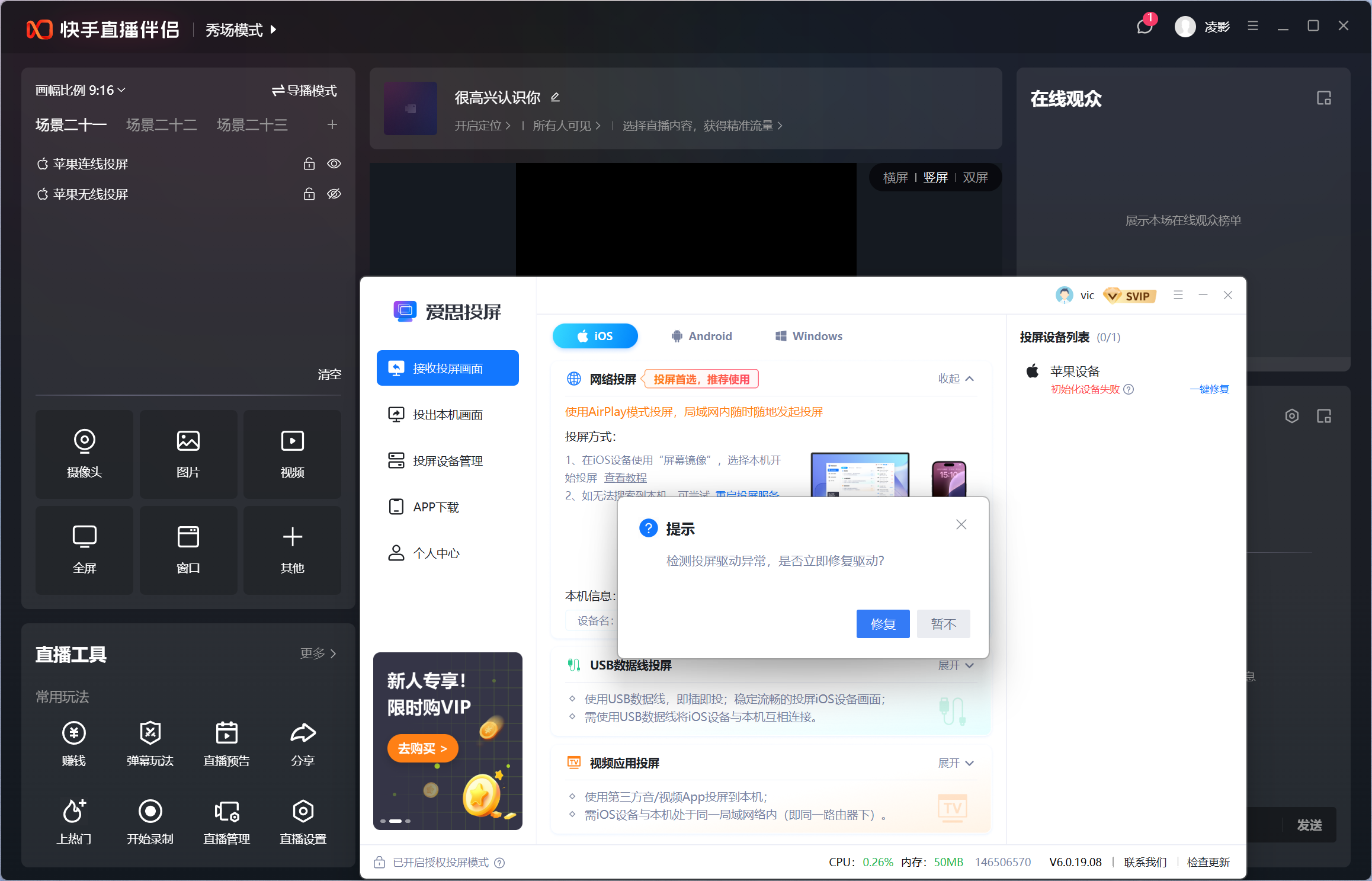
解决方法 1:清除冲突素材并修复驱动(以快手直播伴侣为例)
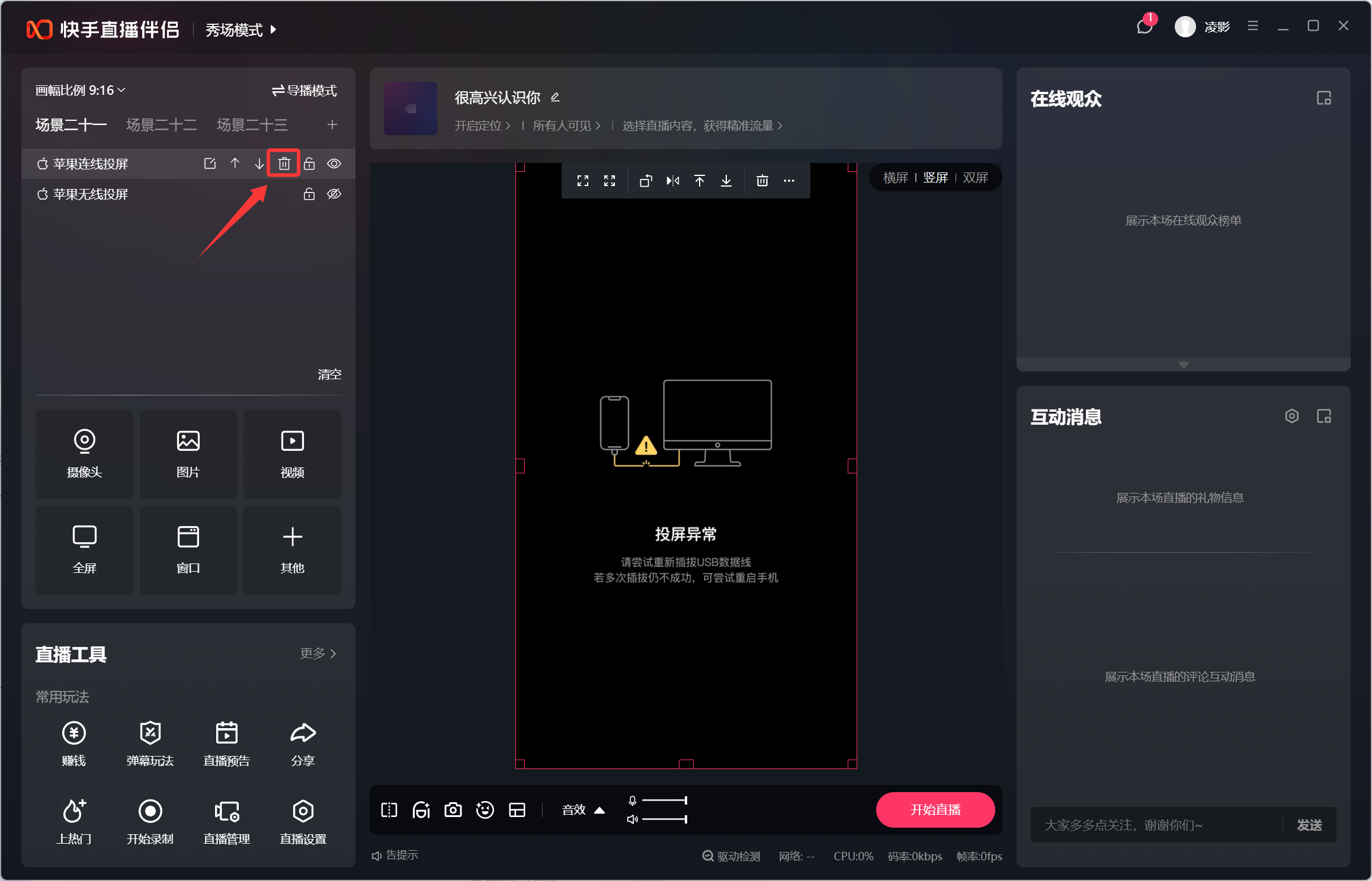
1.清除苹果有线投屏素材打开快手直播伴侣,找到左侧 “苹果连线投屏” 素材项,点击旁边的删除图标(垃圾桶样式),彻底清除该冲突素材。
2.修复爱思投屏驱动
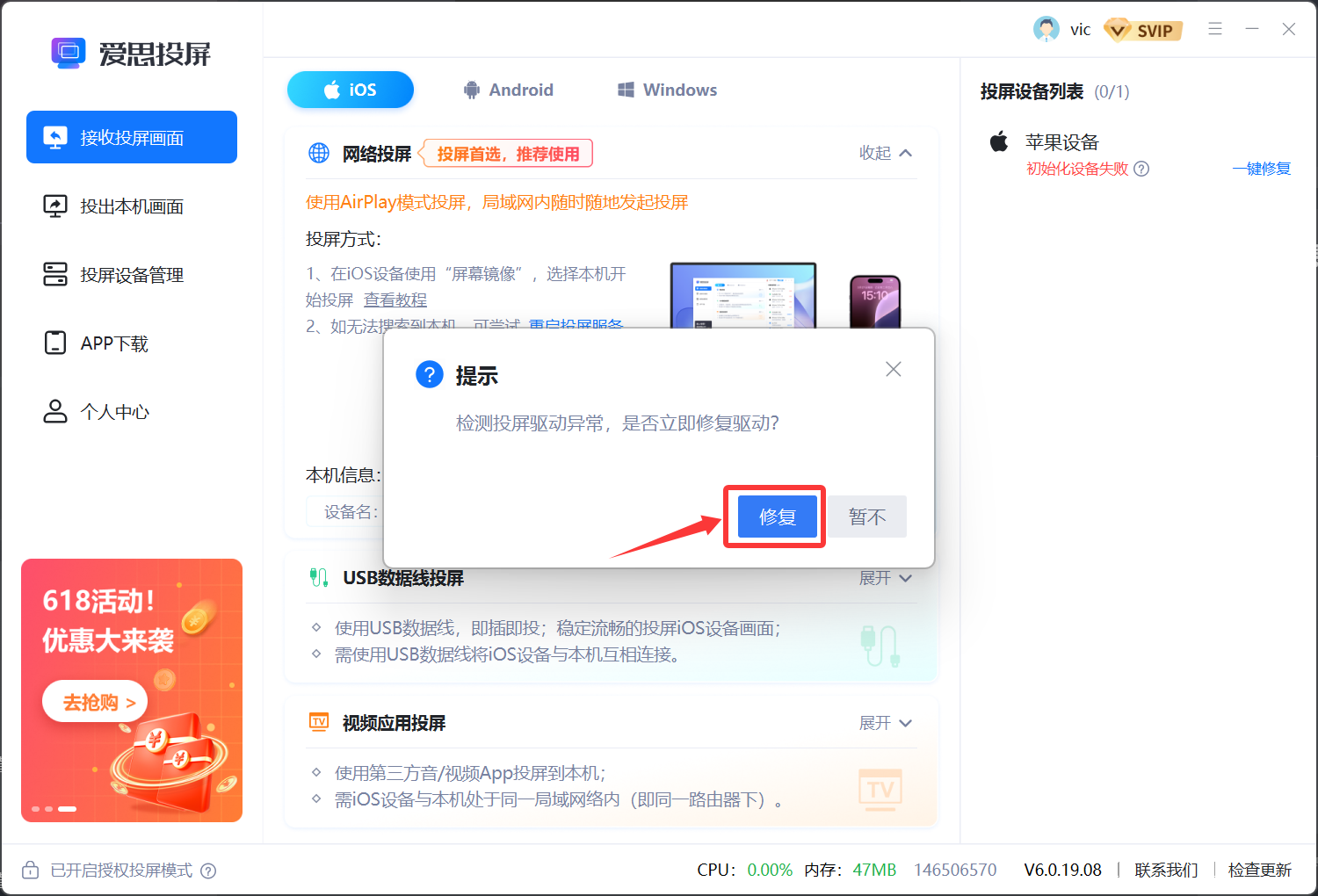
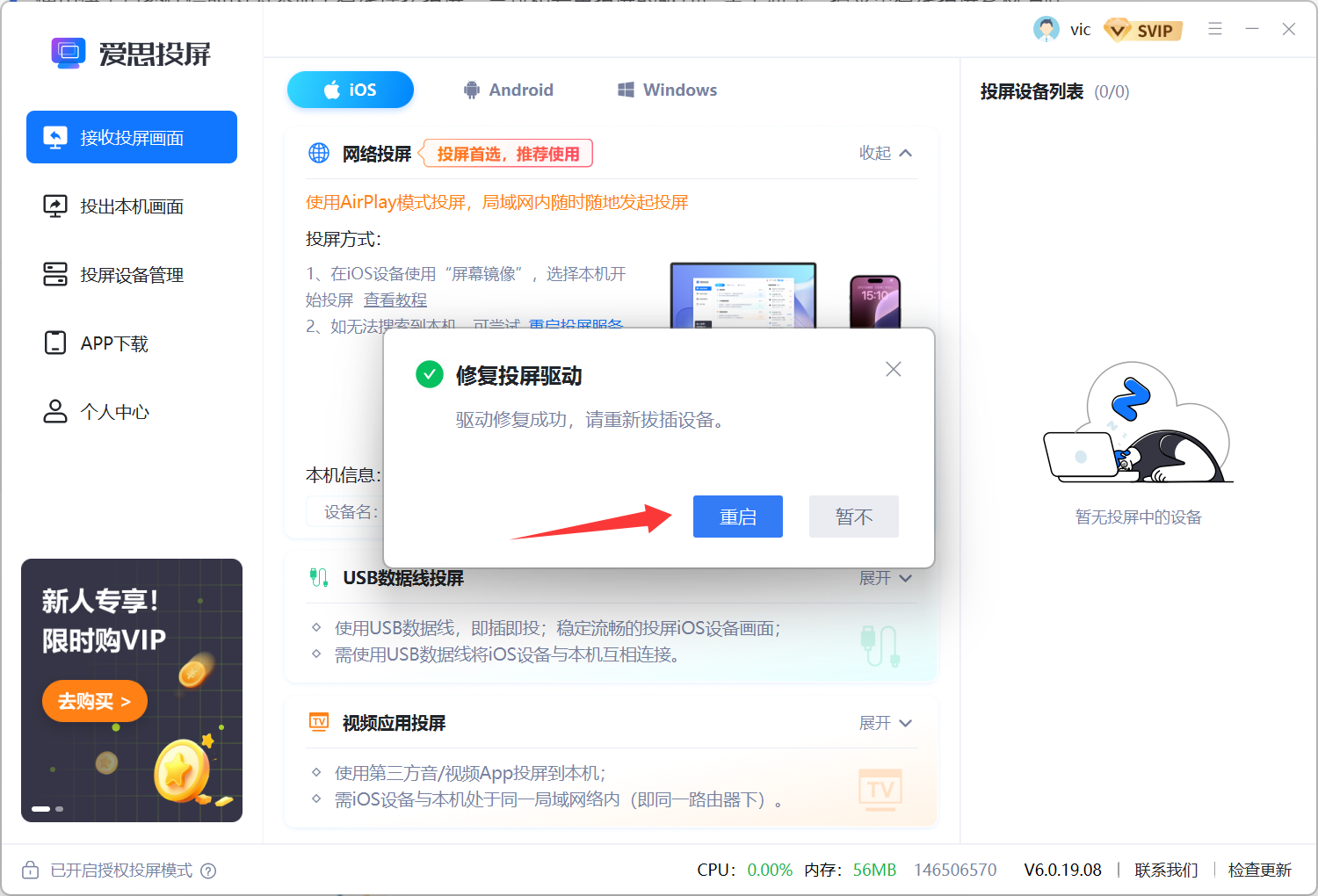
a.拔掉手机与电脑的 USB 线,重新插入后,点击爱思投屏弹出的 “修复” 按钮,完成驱动修复后重启电脑。
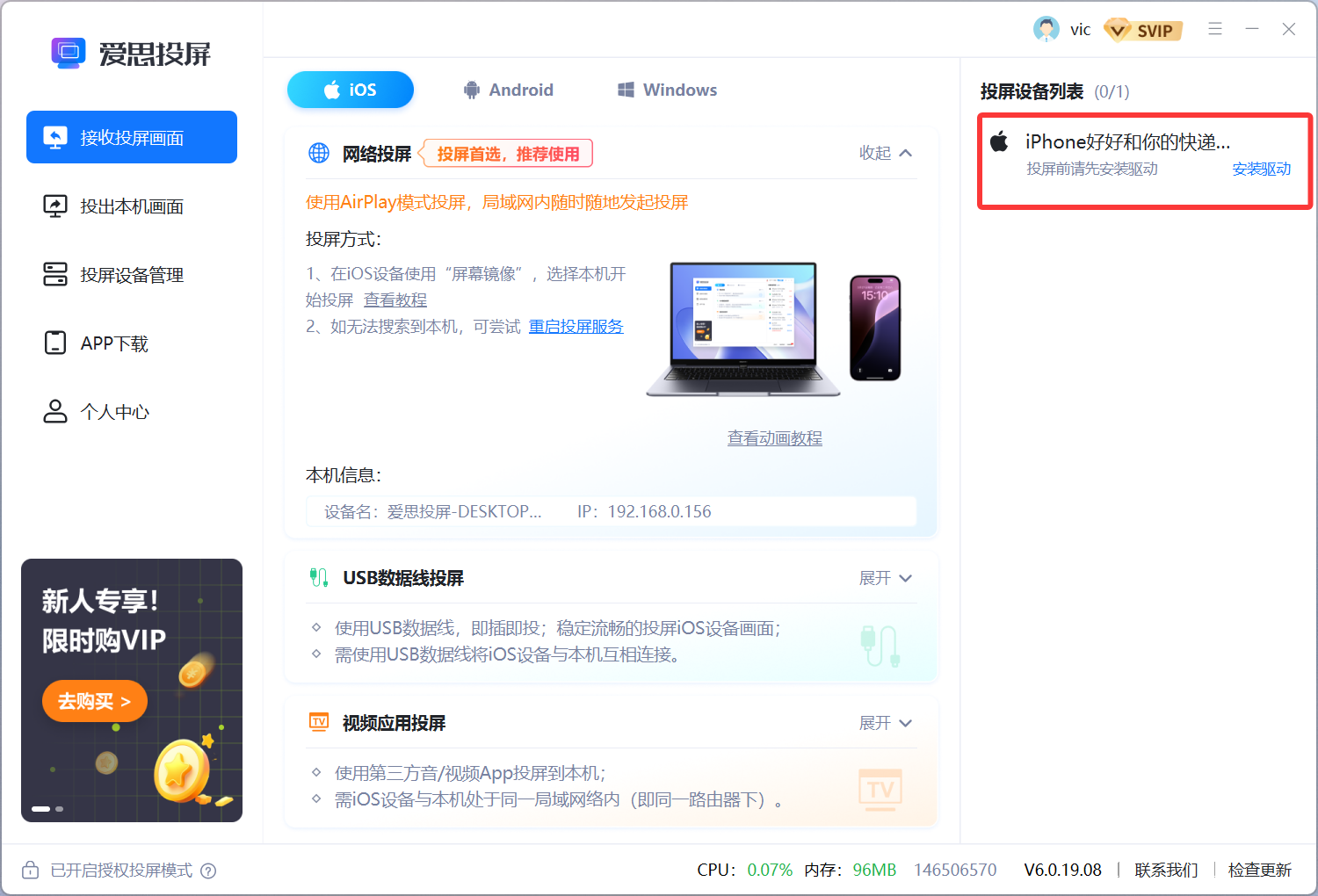
b.电脑重启后,打开爱思投屏,用数据线连接手机。若设备列表提示 “投屏前请先安装驱动”,点击安装驱动,完成后发起投屏。
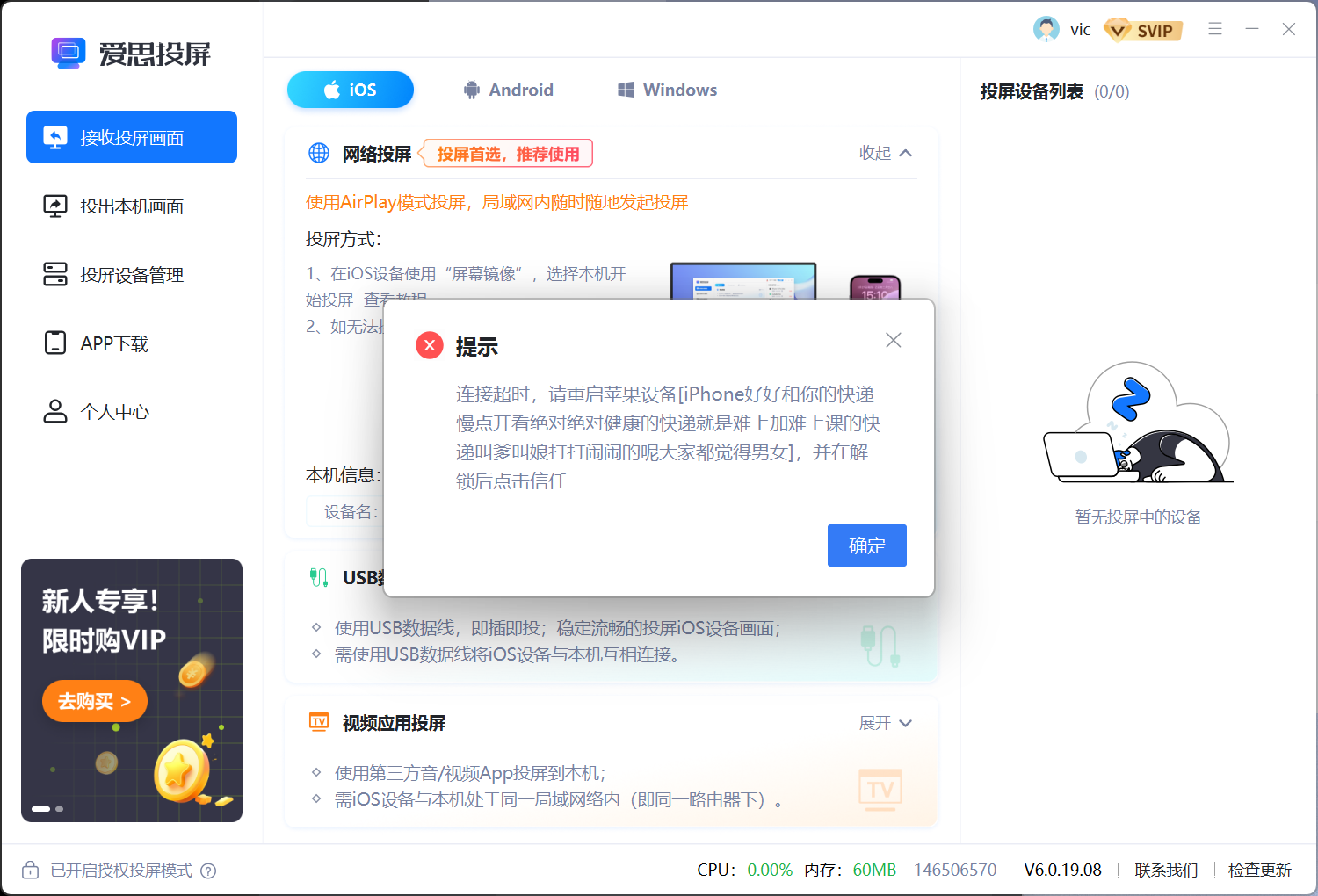
c.若弹窗提示 “连接超时请重启设备”,点击确认并等待手机重启,重启后即可成功投屏。
3.配置直播伴侣摄像头投屏成功后,打开快手直播伴侣添加摄像头:
a.若未找到 “爱思投屏” 摄像头选项,重启爱思投屏和直播伴侣软件,再次打开摄像头选项即可看到(“爱思投屏 1~5” 代表设备序号,单设备选 “爱思投屏 1” 即可)。
b.若未显示投屏画面,需先打开爱思投屏的虚拟摄像头功能,再重新选择直播伴侣中的摄像头。
解决方法 2:更换无冲突的直播软件
若上述操作仍无法解决,可换用与爱思投屏驱动无冲突的直播工具,例如OBS Studio,其驱动兼容性更强,能避免此类冲突问题。
通过以上步骤,可有效解决直播伴侣与爱思投屏的驱动冲突,实现稳定投屏直播。
相关标签
- 相关阅读
- 爱思助手“手机投屏直播”工具苹果无线使用教程
- iPhone 连接爱思助手提示“您正在使用有线投屏功能”的解决办法
- 爱思投屏苹果设备 Bonjour 服务异常修复教程
- ADB模式投屏指南——Android驱动投屏失效时的解决方案
- 小白速通!爱思投屏虚拟摄像头直播核心教程


